


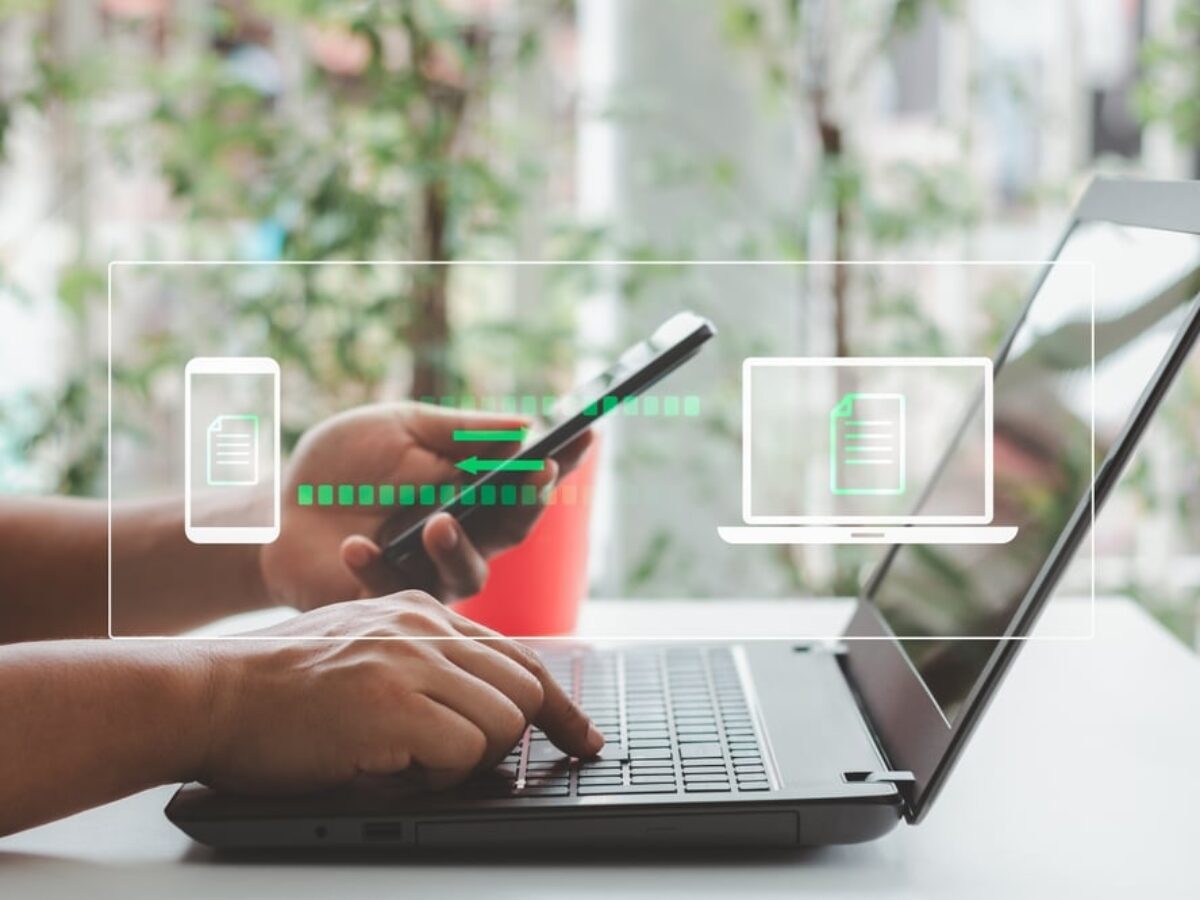
La passerelle Samsung Flow élimine la fracture numérique entre PC Windows et appareils Galaxy. Au programme : une installation express, des fichiers qui glissent comme sur des roulettes, un presse-papiers magique et des notifications apprivoisées. Autrement dit, la Facilité au service de la Productivité mobile : de quoi transformer le bureau, le salon ou même la voiture familiale en véritable cockpit de Technologie connectée.
Préparer votre écosystème Galaxy et Windows pour Samsung Flow
L’opération commence par un état des lieux du duo : un PC sous Windows 10 (ou 11) et un smartphone/tablette Galaxy sous Android 7.0 minimum. Un réseau Wi-Fi commun et la dernière mise à jour du firmware suffisent à ouvrir les vannes de la Connectivité.
- S’assurer que le Bluetooth est activé sur les deux appareils.
- Mettre à jour les pilotes Windows via Windows Update.
- Vérifier le niveau de batterie : au-delà de 30 %, l’appairage est plus stable.
- Désinstaller l’ancienne appli SideSync si elle traîne encore dans un coin.
Matériel compatible en 2025
| Équipement | Minimum requis | Idéal recommandé |
|---|---|---|
| PC | Windows 10 | Galaxy Book5 Pro 360 (avis complet) |
| Smartphone | Galaxy A34 | Galaxy S25 + accessoires officiels |
| Tablette | Galaxy Tab S6 Lite | Galaxy Tab S9 Ultra |
Installation éclair de Samsung Flow sur PC et mobile
Guidage pas à pas en moins de 2 minutes
L’installation se fait en mode turbo : un passage express par le Microsoft Store pour le PC, Google Play pour le smartphone, puis l’appli se charge du reste.
- Lancer Samsung Flow sur les deux écrans.
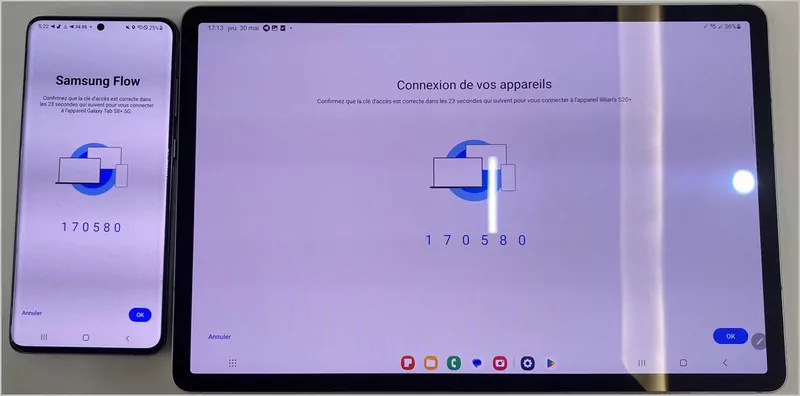
- Cliquez sur Démarrer côté PC ; le nom du téléphone s’affiche quasi instantanément.
- Valider le code à six chiffres qui clignote sur les deux appareils.
- Cocher Connexion automatique pour une fusion permanente.
| Étape | Temps moyen | Alerte astuce |
|---|---|---|
| Téléchargement | 30 s fibre / 2 min 4G | Utiliser Samsung Cloud pour sauvegarder avant de commencer (mode d’emploi) |
| Appairage | 20 s | Activer NFC : Flow propose la détection automatique par simple contact |
Un café plus tard, l’échange bidirectionnel est prêt : fichiers, notifications et même appels passent du mobile au PC comme une lettre à La Poste.
Synchronisation des notifications : fini les doubles bips
Astuce pour un panneau d’alertes zen
Entre le signal WhatsApp sur le téléphone et l’écho sur le PC, il est facile de frôler la cacophonie. Samsung Flow permet de filtrer, classer et répondre sans sortir le mobile de la poche.
- Autoriser uniquement les apps essentielles : activer Gérer les notifications dans le menu à trois points.
- Balayer d’un clic les alertes obsolètes grâce au bouton Supprimer.
- Répondre directement depuis l’aperçu – pratique quand Teams s’emballe pendant une réunion Zoom.
| Application | Action sur PC | Résultat instantané |
|---|---|---|
| Messenger | Répondre | Message envoyé côté mobile |
| Ignorer | Notification supprimée partout | |
| Banque | Ouvrir | Demande de déverrouillage mobile |
Résultat : un flux d’informations équilibré, propice à la Productivité sans stress sonique.
Mise en miroir et Smart View : transformer l’écran en scène XXL
Quand le smartphone devient star du 27 pouces
Une maquette à retoucher ? Un jeu Android à streamer ? Le mirroring Smart View donne un coup de projecteur au téléphone, contrôlable à la souris.
- Activer l’icône Smart View dans Flow.
- Choisir la résolution : 720p pour l’autonomie, 1080p pour la finesse.
- Passer en plein écran pour profiter du mode DeX si besoin (guide complet).
| Scénario | Avantage | Exemple concret |
|---|---|---|
| Présentation client | Pas de câble HDMI | Pitch du story-board sur Tab S9 Ultra |
| Gaming mobile | Contrôle clavier/souris | Course sur Asphalt Legends en 120 Hz |
| Dessin numérique | Surface plus large | Illustration sur Flip 7 plié à 90° (précommande) |
L’image se cale sans latence perceptible : idéal pour la Mobilité créative ou le binge-watching nocturne.
Presse-papiers universel et partage de fichiers express
L’art de copier-coller entre canapé et open space
Un lien copié sur le mobile apparaît quasi instantanément dans le presse-papiers du PC. Idem pour un paragraphe rédigé dans Word qui se colle sur la messagerie du téléphone.
- Cliquez sur l’icône Presse-papiers : elle vire au bleu quand la synchro est active.
- Glissez-déposez images, PDF ou même dossiers zippés dans l’interface Flow.
- Envoyez jusqu’à 2 Go par transfert, sans câble ni clé USB.
| Type de contenu | Durée de transfert (Wi-Fi 6) | Conseil d’optimisation |
|---|---|---|
| Photo 12 MP | 1 s | Utiliser mode économie d’énergie |
| Vidéo 4K 1 min | 15 s | Compresser en HEVC |
| Projet PSD 1 Go | 9 s | Arc-Zip intégré de One UI (astuces One UI) |
La Facilité déconcertante gomme les frontières entre stockage local et cloud.
Déverrouillage Windows et autres super-pouvoirs cachés
Une sécurité sans friction
Le capteur biométrique du téléphone peut authentifier le PC : plus besoin de mot de passe à rallonge durant la pause café.
- Activer Windows Screen Unlock dans les paramètres Flow sur PC.
- Enregistrer l’empreinte digitale ou la reconnaissance faciale côté mobile.
- Profiter d’un déverrouillage instantané dès que le téléphone se trouve à moins de 1 m.
| Fonction cachée | Bénéfice | Où l’activer ? |
|---|---|---|
| Hotspot automatique | Partage 5G sans menu complexe | Paramètres > Connectivité > Ancrage automatique |
| Appels cellulaires depuis PC | Main libre, micro casque | Flow > Paramètres > Appels |
| Smart Things Find | Localiser le téléphone depuis l’ordi | Flow > Plus > Services |
Ajoutez un brin de Technologie supplémentaire : associer une Galaxy Watch 7 pour suivre l’activité durant la session de travail.
Boost Mobilité et Productivité : trois scénarios concrets en 2025
Du campus à l’atelier, Flow fait le liant
Illustration par l’exemple : trois journées type où la synergie Flow change la donne.
- Étudiante en design : croquis sur Galaxy Tab, export immédiat vers le PC universitaire pour impression A3.
- Technicien itinérant : rapport photo pris sur Galaxy S25, uploadé en 4G, rapport Word finalisé sur PC dans le camion.
- Créateur vidéo : rush 8K capté sur Flip 7, pré-montage sur l’écran 32ʺ QLED (guide QLED) grâce au mirroring.
Flow vs solutions concurrentes
| Critère | Samsung Flow | Alternative native Windows 11 | Appli tierce |
|---|---|---|---|
| Installation | 1 store, 2 clics | Phone Link pré-installé | APK + driver |
| Partage de fichiers | 2 Go gratuit | 500 Mo | Limite variable |
| Miroir d’écran | 1080p fluide | 720p | Dépend réseau |
| Déverrouillage PC | Biométrie mobile | Pin Windows | Non |
En clair, Samsung Flow se pose en champion de la Mobilité et de la Productivité connectées, sans compromis sur la Facilité.
FAQ pratique sur Samsung Flow
Quels appareils Galaxy ne sont plus compatibles ?
Les modèles antérieurs au Galaxy S8 ne reçoivent plus les mises à jour Flow depuis janvier 2025.
Le transfert fonctionne-t-il hors Wi-Fi ?
Oui, via Bluetooth ou hotspot mobile, mais le débit chute à 2 Mo/s maximum.
Pouvons-nous utiliser Flow avec un écran externe en USB-C ?
Oui ; en prime, le mode DeX peut se lancer automatiquement selon l’écran (comparatif pliants 2025).
Samsung Pass est-il intégré ?
Uniquement sur Galaxy Book 3 et ultérieurs, via mise à jour One UI 7.
Quelle alternative si l’on possède un smartphone non-Samsung ?
Phone Link reste la solution la plus proche, avec toutefois des limites sur le mirroring 1080p.
