


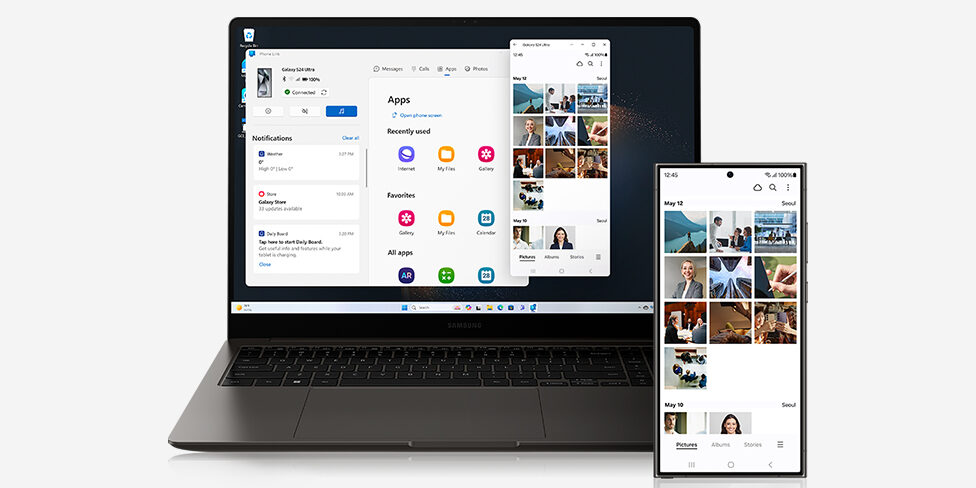
Compatibilité Samsung DeX
| Modèle Galaxy | Compatible DeX Câble | Compatible DeX Sans fil | Compatible DeX PC/Mac |
|---|---|---|---|
| Galaxy S8/S9 | Oui | Non | Non |
| Galaxy S10 et + | Oui | Oui | Oui |
| Galaxy Note8/9 | Oui | Non | Non |
| Galaxy Note10/20 | Oui | Oui | Oui |
| Galaxy Tab S4 → S10 | Oui | Oui | Oui |
| Galaxy Z Fold/Flip | Oui | Oui | Oui |
Introduction à Samsung Dex : Transformer son smartphone en pc
Samsung DeX représente l’un des apports technologiques majeurs de ces dernières années pour les utilisateurs de smartphones et tablettes Samsung. Avec Samsung DeX, il est désormais possible de transformer votre appareil mobile en un véritable ordinateur de bureau, simplement en le connectant à un écran externe, une souris et un clavier. Cette fonctionnalité change radicalement la façon dont nous utilisons nos smartphones, que ce soit pour la productivité, le multimédia ou même le gaming. Dans cet article, en tant qu’expert en mobilité et productivité, je vais répondre à toutes vos interrogations pour vous permettre de tirer pleinement parti de DeX au quotidien.
Qu’est-ce que Samsung Dex ?
DeX signifie « Desktop eXperience ». Il s’agit d’une fonctionnalité présente sur de nombreux smartphones et tablettes Samsung haut de gamme qui permet de projeter l’interface de votre appareil en mode bureau sur un moniteur, une télévision ou même sur l’écran de votre PC. L’objectif est de vous offrir un environnement de travail similaire à celui d’un ordinateur classique, avec multi-fenêtrage, barre des tâches, raccourcis clavier, et prise en charge de la souris et du clavier.
Depuis sa première version sur le Galaxy S8 avec le dock DeX dédié, DeX a évolué et ne nécessite désormais, sur la plupart des modèles récents, qu’un simple câble (USB-C vers HDMI) ou une connexion sans fil avec certains téléviseurs et PC compatibles.


Avantages de l’utilisation de Samsung Dex
Utiliser Samsung DeX, c’est profiter de la puissance de votre smartphone tout en obtenant un confort d’utilisation proche d’un PC. Voici quelques avantages majeurs :
- Productivité accrue : Possibilité d’ouvrir plusieurs applications dans différentes fenêtres, de faire du glisser-déposer, et de gérer vos fichiers de façon intuitive.
- Portabilité : Plus besoin de transporter un ordinateur portable pour des tâches courantes, votre téléphone ou tablette suffit !
- Présentations professionnelles : Projetez un diaporama, gérez des documents ou des notes facilement lors de déplacements.
- Utilisation multimédia : Visionnez des vidéos, des photos ou même jouez à des jeux sur un grand écran avec le confort d’une interface de bureau.
Votre smartphone continue de fonctionner normalement pendant l’utilisation de DeX; vous pouvez passer ou recevoir des appels, consulter vos notifications, etc.
Quels appareils sont compatibles avec Samsung Dex ?
Avant de commencer, vérifiez que votre appareil Samsung est compatible. La plupart des smartphones et tablettes de la série Galaxy S, Note, Z, et Tab haut de gamme depuis le Galaxy S8 prennent en charge DeX, notamment les :
- Galaxy S8, S9, S10, S20, S21, S22, S23, S24 et ultérieurs
- Galaxy Note 8, Note 9, Note 10, Note 20
- Galaxy Z Fold et Z Flip (plus récents)
- Galaxy Tab S4, S6, S7, S8, S9, S10, etc.
DeX pour PC/Mac (qui permet d’utiliser DeX sur l’écran de votre ordinateur) nécessite un smartphone compatible (à partir du Galaxy S10 / Note10 et suivants) et un ordinateur sous Windows 7/10 ou MacOS 10.13 ou supérieur. Pour la liste exhaustive, consultez le site officiel de Samsung.


Quels sont les accessoires nécessaires ?
Selon l’appareil et la version DeX, plusieurs solutions existent :
Câble USB-C vers HDMI : C’est la solution la plus simple pour connecter votre smartphone à un écran compatible (téléviseur, moniteur).
Station DeX ou DeX Pad : Accessoires officiels apportant des ports supplémentaires (USB, Ethernet, HDMI), utiles pour une installation « fixe » plus complète.
Connexion sans fil : Certains appareils peuvent projeter DeX sans fil vers une TV compatible Miracast ou vers un ordinateur via l’application DeX pour PC/Mac.
Souris/Clavier : Connectez-les en USB ou via Bluetooth à votre smartphone ou à la station DeX (selon l’installation choisie).
Astuce : Avec un PC Windows, votre clavier et souris serviront automatiquement à la navigation DeX si vous passez par le logiciel DeX, ce qui rend l’installation encore plus aisée.
Comment connecter et configurer Samsung Dex ?
Connexion par câble
Branchez le câble USB-C vers HDMI à votre smartphone et à votre moniteur (ou TV). Le mode DeX s’active automatiquement ; validez sur le téléphone si demandé. Connectez une souris et un clavier en Bluetooth ou USB pour un usage optimal.
Connexion sans fil à une tv ou à un pc
Pour une connexion sans fil : abaissez le panneau de notification, cliquez sur l’icône DeX, puis sélectionnez l’appareil de destination (TV compatible, PC avec DeX, etc.). Suivez les instructions à l’écran.
Utilisation de Dex pour pc/mac
Téléchargez et installez Samsung DeX pour Windows ou Mac (depuis le site Samsung). Ouvrez l’application puis connectez votre smartphone en USB. L’environnement de bureau DeX s’affiche dans une fenêtre sur votre ordinateur. Aucun réglage spécial n’est requis : vous pouvez alors glisser-déposer des fichiers entre appareils.
Configuration du clavier, de la souris et des périphériques
Pour paramétrer la langue et la disposition du clavier, allez dans Paramètres > Gestion globale > Langue et saisie > Clavier physique. Ici, vous pouvez choisir la langue du clavier externe et décider si vous souhaitez l’affichage du clavier virtuel.
Les raccourcis clavier enrichissent considérablement l’utilisation en mode DeX. Par exemple :
- Meta + Entrée : Accueil
- Alt + Tabulation : Applications en cours
- Meta + N : Notifications
- Meta + L : Écran de verrouillage
- Ctrl + Barre d’espace : Changer de langue
Le touchpad du smartphone peut même servir de souris si vous n’avez aucun périphérique à disposition : activez cette fonction via la barre des tâches DeX.
Exploitation du multitâche et optimisation de l’interface
L’interface DeX permet d’ouvrir plusieurs applications simultanément sous forme de fenêtres indépendantes, à la manière de Windows ou Mac OS. Vous pouvez déplacer, redimensionner, minimiser ou fermer chaque fenêtre à votre convenance.
Personnalisez votre espace de travail : Ajoutez des raccourcis à la barre des tâches, organisez vos applications préférées sur le bureau DeX, et réglez la résolution de l’affichage selon votre moniteur pour un confort maximal.
Gestion de fichiers et transfert de données
Samsung DeX permet le transfert de fichiers par glisser-déposer entre le smartphone et le PC (ou via une clé USB, microSD, etc.). Utilisez l’application « Mes fichiers » pour gérer et organiser vos documents.
Si vous utilisez DeX sur PC, vous pouvez glisser des fichiers du bureau Windows vers DeX (et inversement) en toute simplicité, un atout majeur pour la bureautique.


Résolution des problèmes fréquents
Si l’affichage DeX n’est pas correctement ajusté sur votre écran externe (notamment sur une télévision), cliquez sur l’icône DeX en bas à gauche, puis rendez-vous dans Utilisation > Ajustement de l’écran.
Attention à la température : votre smartphone peut chauffer davantage en mode DeX, surtout lors de sessions prolongées ou de jeux gourmands. Privilégiez un environnement bien ventilé.
Certaines applications ne sont pas parfaitement optimisées pour DeX et peuvent redémarrer en changeant de mode. Cela ne met pas vos données en danger mais reste à noter.
Astuces pour une utilisation optimale de samsung dex
Préparez une clé USB ou un disque dur externe pour accéder instantanément à vos fichiers sur grand écran.
Utilisez DeX pour vos présentations : branchez votre smartphone sur un vidéoprojecteur HDMI et contrôlez le diaporama avec l’écran du téléphone.
Expérience sans fil recommandée (avec téléviseurs récents) : plus de câbles, une flexibilité maximale.
Bénéficiez du mode bureau lors des déplacements professionnels sans emporter d’ordinateur supplémentaire.
Conclusion : Samsung DeX
Samsung DeX abolit les frontières entre smartphone, tablette et ordinateur. Pour travailler efficacement, faire des présentations, visionner vos médias ou jouer, une seule chose suffit : exploiter la puissance de votre appareil Galaxy. Que vous soyez un professionnel nomade, un étudiant ou un passionné de technologie, DeX vous fait gagner autonomie et flexibilité.
🚀 Avantages clés de Samsung DeX
• Polyvalence totale : Un seul appareil pour tous vos besoins
• Mobilité : Votre bureau dans votre poche
• Productivité : Interface desktop complète
N’hésitez pas à tester chaque mode de connexion pour choisir celui qui correspond le mieux à vos besoins et à consulter les supports officiels pour les détails sur les modèles compatibles ou les fonctionnalités avancées. En adoptant DeX, vous tirez le maximum de votre matériel Samsung, aussi bien en déplacement qu’à domicile.
