


Il nous arrive souvent de copier des éléments, que ce soit une adresse, un numéro ou un passage important d’un texte. Mais comment retrouver ces informations une fois qu’elles sont copiées, sans avoir à les rechercher à chaque fois ? C’est là que le presse-papiers Samsung entre en jeu. Ce petit outil, que l’on oublie parfois, peut s’avérer incroyablement pratique pour gérer tout ce que l’on copie. Et pas de panique, il existe plusieurs façons d’y accéder facilement. Voyons ensemble comment faire.
Via le clavier
Si vous avez un clavier Samsung, vous l’avez probablement déjà utilisé pour saisir vos messages ou vos e-mails. Mais saviez-vous qu’il cache un petit secret pour retrouver tout ce que vous avez copié ? Où trouver le presse-papiers Samsung ? C’est très simple.
Ouvrez d’abord une application où vous pouvez taper du texte, comme votre messagerie. Ensuite, jetez un œil en haut du clavier. Vous verrez une petite icône en forme de presse-papiers. Un simple clic dessus et voilà, l’historique de vos éléments copiés s’affiche !
Si vous êtes plutôt fan de Gboard (le clavier de Google), il vous suffit de faire un appui long sur les trois petits points situés en haut à droite du clavier. Un menu s’ouvre et vous pouvez alors sélectionner l’option Presse-papiers. C’est aussi simple que ça ! En quelques secondes, vous accédez à toutes vos copies.
Via le panneau Edge
Si vous aimez avoir tout à portée de main, il y a une autre méthode encore plus rapide : le panneau Edge. Ce panneau permet d’afficher certaines options pratiques, y compris le presse-papiers, à tout moment de la journée. Voici comment l’utiliser :
- Allez dans Paramètres, puis Affichage, et activez les Panneaux Edge. Pensez à cocher l’option Presse-papiers pour que tout soit prêt.
- Ensuite, dès que vous en avez besoin, balayez simplement depuis le bord droit de l’écran. Le panneau Edge apparaît et vous pouvez faire défiler vers la gauche pour trouver l’option Presse-papiers. C’est comme avoir un petit raccourci à portée de main, prêt à l’emploi.
Le vrai plus ici, c’est que vous n’avez même pas besoin d’ouvrir une application ou de toucher à quoi que ce soit d’autre. Vous y accédez instantanément.
Via les applications
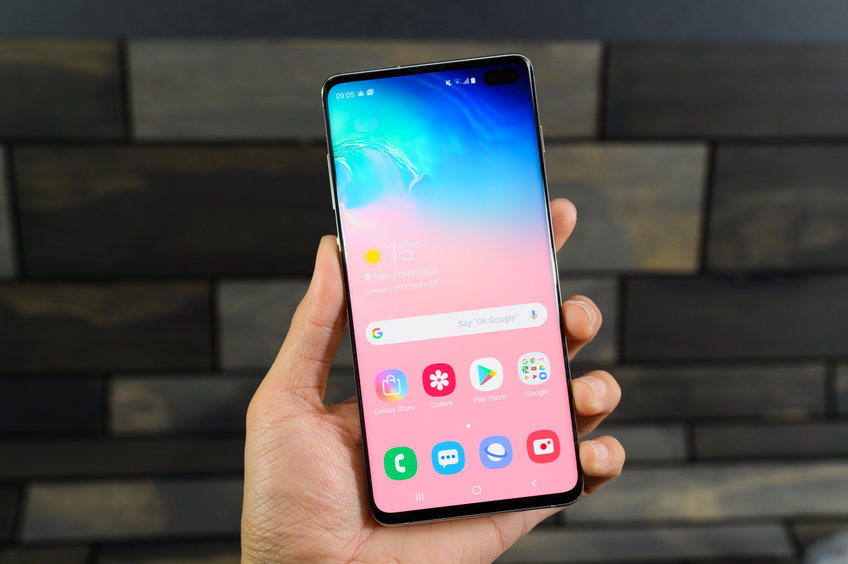
Maintenant, si vous utilisez souvent des applications de saisie de texte, il y a aussi une méthode très simple pour consulter votre presse-papiers.
Il vous suffit de maintenir votre doigt appuyé dans un champ de texte, comme si vous vouliez coller quelque chose. Après quelques secondes, un menu apparaît avec une option Presse-papiers. En cliquant dessus, vous obtenez un historique de ce que vous avez copié. C’est vraiment pratique quand vous êtes dans une application et que vous avez besoin de remettre un lien, une adresse ou un petit texte que vous avez copié précédemment.
Pour les utilisateurs un peu plus avancés, il existe également des applications comme Clipper, qui offrent des fonctionnalités supplémentaires. Ces applications vous permettent de garder plusieurs éléments copiés, de les organiser et même de les stocker plus longtemps. C’est parfait si vous êtes du genre à copier beaucoup de choses et à en avoir besoin à un moment donné.
Voilà, vous avez toutes les clés pour maîtriser votre presse-papiers Samsung, sans prise de tête.
